黒い背景に、緑や青の文字。僕が使い慣れたIBM iの「グリーン画面」だ。
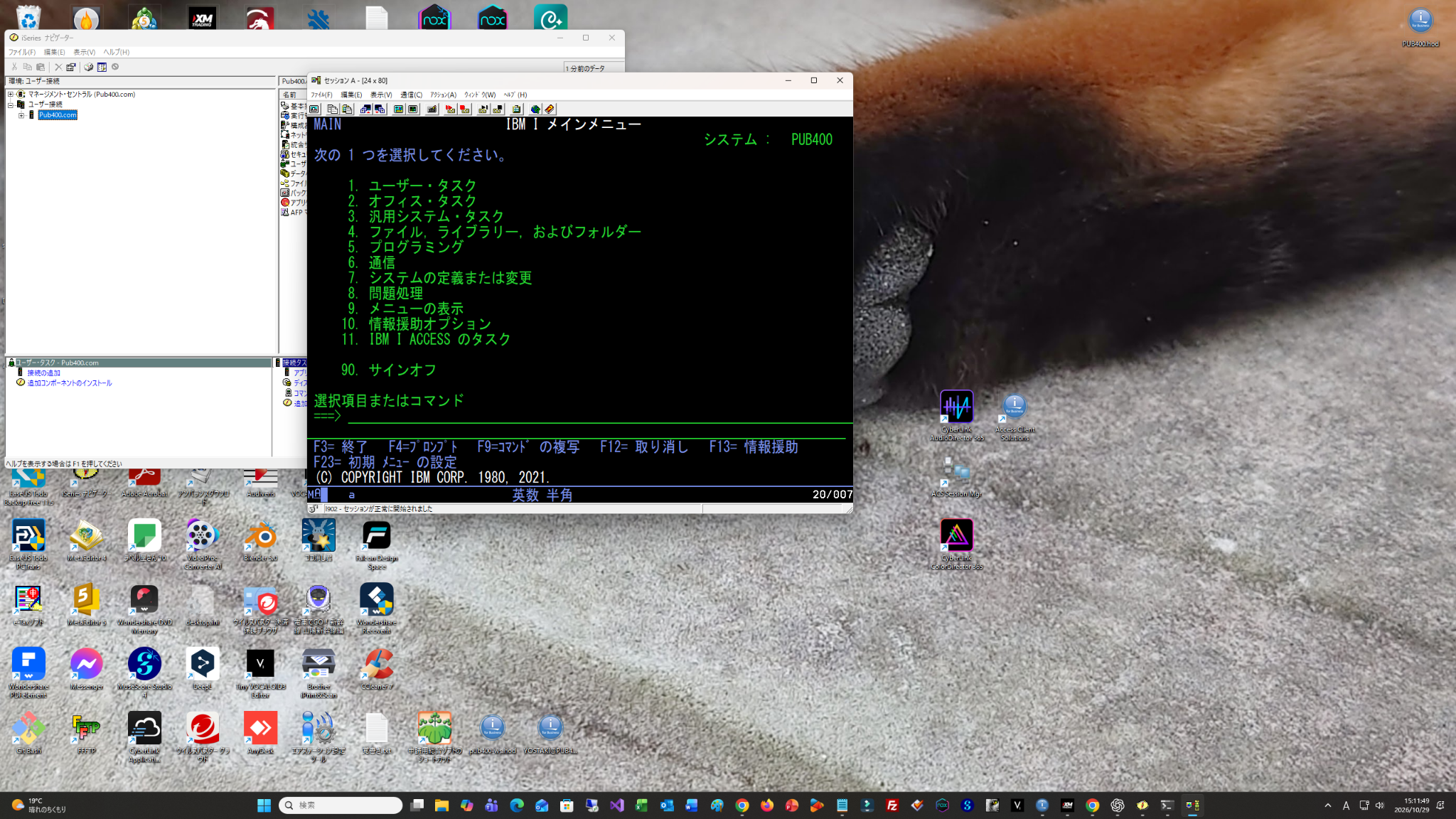
PUB400に、PC5250で接続できた。さて、ウィンドウをもう少し大きくしよう。
ところが、最大化すると、文字を表示するエリアが真ん中に細長くなってしまった。左右には大きな余白が残っている。
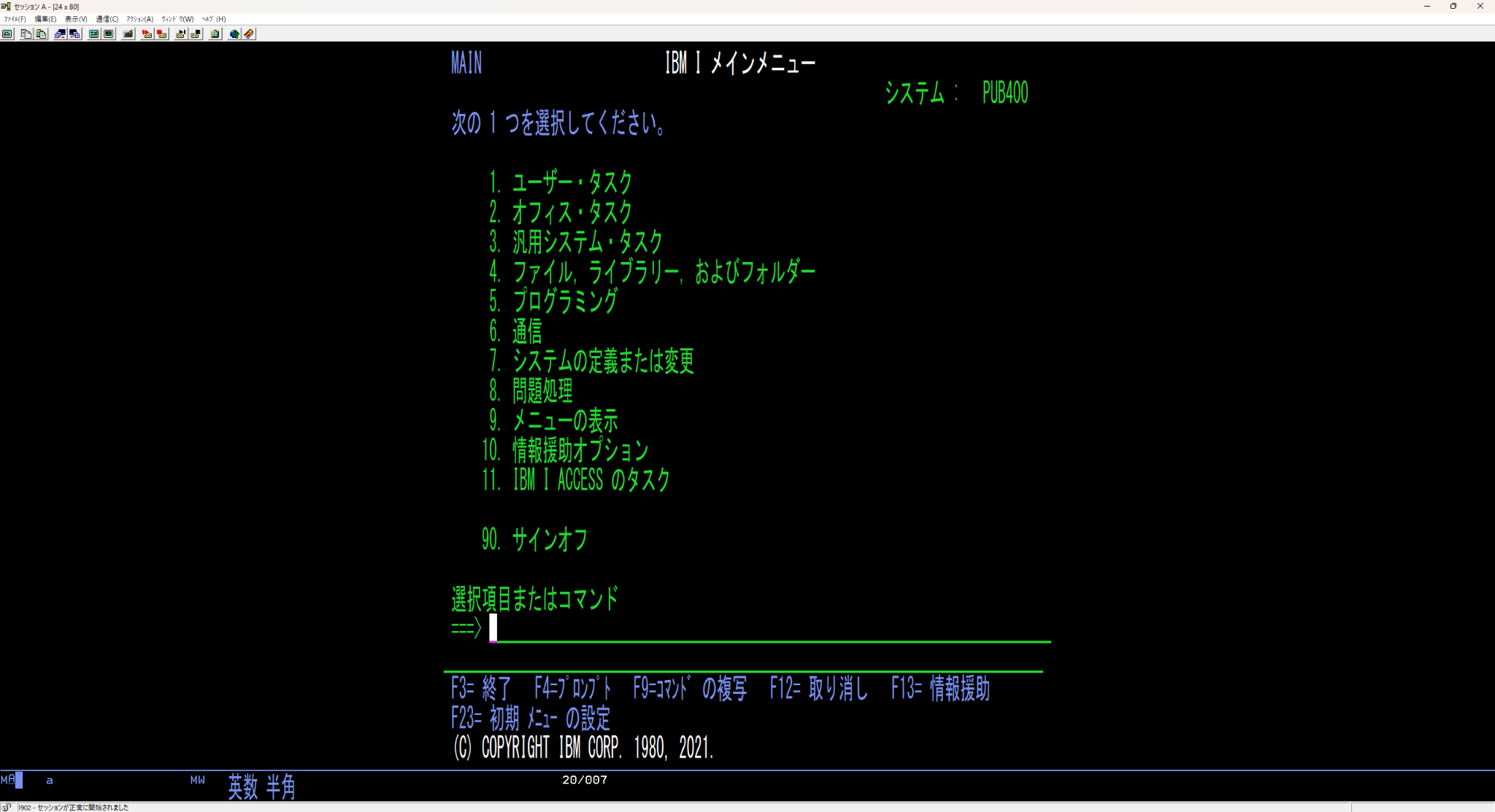
つながってはいる。でも、使いたい大きさにできない。
接続できたら、すぐ次の小さな困りごとである(笑)。
そこで、接続に使うソフトをACSに替えてみることにした。
ACSは、IBM i Access Client Solutionsの略。IBM iの文字中心の画面をパソコンで使うための「5250エミュレーター」などを備えた、IBMの接続用ツールである。[1]
試してみたら、僕の環境では、画面の困りごとはすんなり解決した。
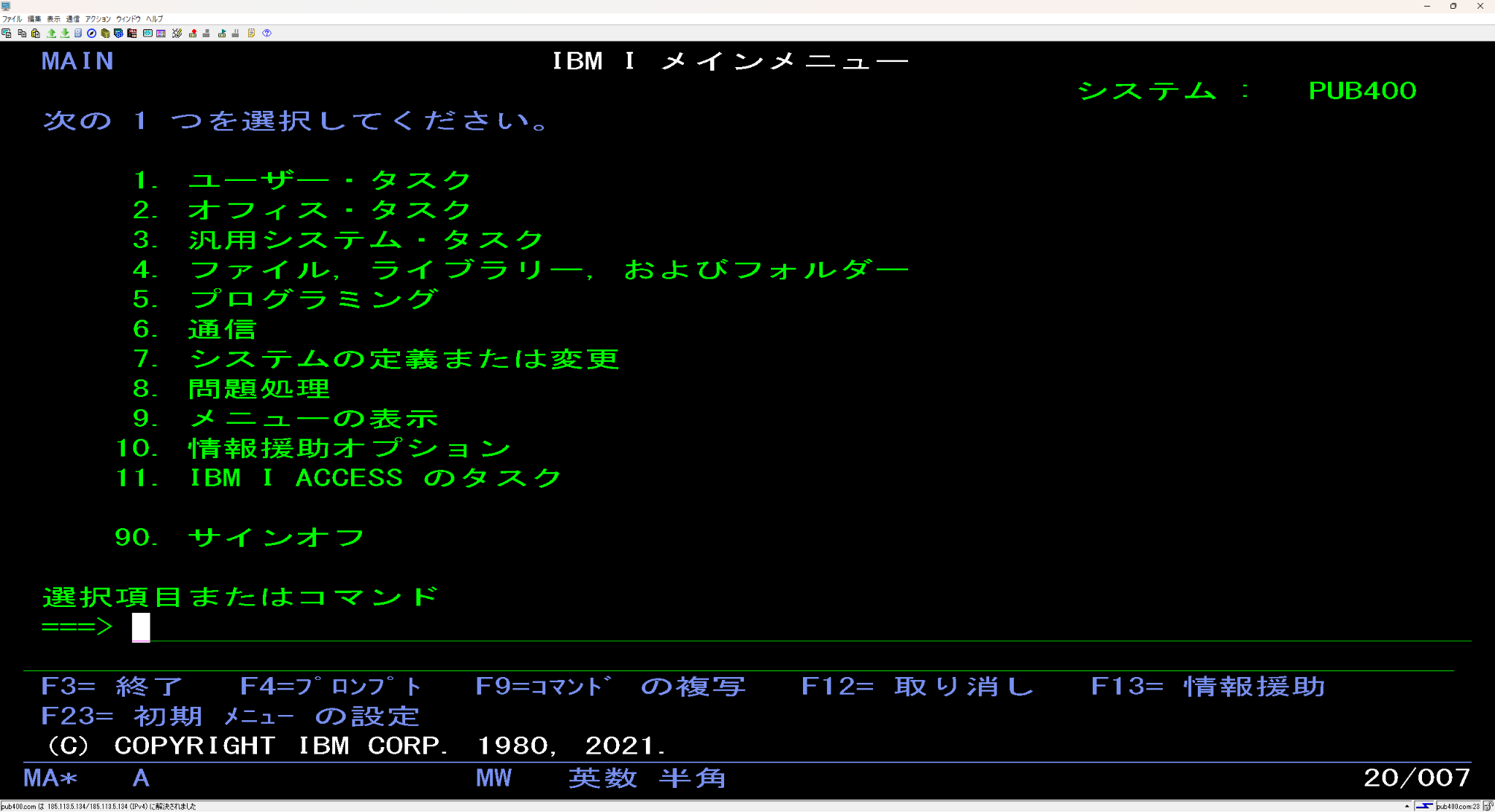
同じIBM iのメインメニューが、今度は高解像度の画面でも横幅を使って広がっている。これなら気持ちよく使える。
「何の問題もなく解決してしまったわ・・・・ACSで(笑)」
大げさに構えていたわけでもないけれど、あっさり使えると、拍子抜けするくらいうれしい。
その後、最初に出るログイン用の小さなウィンドウで、初期表示されるユーザー名を変えたくなった。こちらも設定を進め、最後にはアイコンをクリックして使えるようになった。
今回やりたかったのは、IBM iに接続して、その画面で作業すること。
その入口を、自分のパソコンで使いやすく整えたのである。
使い慣れた画面への愛着と、接続する道具の見直しは、一緒に持っていていいのだと思った。
IBM iの中で何をするかを考える前に、目の前のウィンドウが気持ちよく使えること。それも、作業を始めるには大事なところだった。
最後に僕が伝えた感想は、これだった。
「良いねー😊 慣れ親しんだグリーン画面が使えてる(#^^#)」
入口の道具は替わった。
その先に、いつものグリーン画面が待っていた(笑)。
本人の環境での体験です。PC5250で横方向の拡大が止まった原因や、ACSへの切り替えがすべての環境で同じ結果になることを示すものではありません。
参考資料
[1] IBM:IBM i Access — Client Solutions — ACSの概要と5250エミュレーション機能。2026年10月29日確認。